通过 SSH 连接 GitHub#
📚 目录(点击展开 / 收起)
🔥 前言#
SSH 用本机私钥证明身份,GitHub 账户只保存公钥。私钥、私钥口令、Token 和 Cookie 不得上传到仓库或发给他人;公钥虽然不是秘密,也应避免在通用示例中固化个人邮箱和机器身份。
一、先检查已有密钥 🔼 🔽#
ls -al ~/.ssh
ssh-add -l
常见公钥文件:
id_ed25519.pubid_ecdsa.pubid_rsa.pub
如果已有受信任且仍安全的密钥,可以复用;不要每次认证失败都覆盖默认密钥。先确认失败来自密钥选择、agent、Host 配置还是仓库权限。
二、生成新密钥 🔼 🔽#
GitHub 当前默认推荐 Ed25519:
ssh-keygen -t ed25519 -C 'your_email@example.com'旧系统不支持 Ed25519 时再使用 RSA 4096:
ssh-keygen -t rsa -b 4096 -C 'your_email@example.com'交互时:
- 默认文件名通常是
~/.ssh/id_ed25519。 - 已有同名密钥时不要直接覆盖,改用可辨认的名字,例如
id_ed25519_github_personal。 - 建议设置私钥口令;遗失私钥口令无法从公钥反推,只能换新密钥。
三、权限与文件结构 🔼 🔽#
mkdir -p ~/.ssh
chmod 700 ~/.ssh
chmod 600 ~/.ssh/id_ed25519
chmod 644 ~/.ssh/id_ed25519.pub
touch ~/.ssh/config
chmod 600 ~/.ssh/config- 私钥只允许当前用户读写。
- 公钥可读不等于应到处复制;保留可识别标题,方便以后撤销旧设备。
~/.ssh/config可能包含内部主机、用户名和路径,分享前脱敏。
四、配置 ~/.ssh/config 🔼 🔽#
4.1、单一 GitHub 账号 🔼 🔽#
Host github.com
  HostName github.com
  User git
  AddKeysToAgent yes
  UseKeychain yes
  IdentityFile ~/.ssh/id_ed25519
  IdentitiesOnly yes
User git是 GitHub SSH 的固定用户,不是 GitHub 登录名。IdentitiesOnly yes让 SSH 只尝试显式配置的密钥,避免 agent 中密钥过多导致认证失败。UseKeychain yes适用于 macOS 保存私钥口令;未给私钥设置口令时可以省略。非 Apple OpenSSH 若不认识
UseKeychain,可在对应 Host 块前加入:IgnoreUnknown UseKeychain
4.2、多个 GitHub 账号 🔼 🔽#
Host github-personal
  HostName github.com
  User git
  AddKeysToAgent yes
  UseKeychain yes
  IdentityFile ~/.ssh/id_ed25519_github_personal
  IdentitiesOnly yes

Host github-work
  HostName github.com
  User git
  AddKeysToAgent yes
  UseKeychain yes
  IdentityFile ~/.ssh/id_ed25519_github_work
  IdentitiesOnly yes
远端 URL 使用 Host 别名:
git remote set-url origin git@github-personal:OWNER/REPOSITORY.git本地 commit 身份与 SSH 登录身份是两套配置,还要按仓库设置:
git config user.name 'Your Name'
git config user.email 'your_email@example.com'
五、加入 ssh-agent 与 macOS Keychain 🔼 🔽#
有口令的 macOS 私钥:
ssh-add --apple-use-keychain ~/.ssh/id_ed25519
ssh-add -l
没有口令时:
ssh-add ~/.ssh/id_ed25519
ssh-add -l
如果当前会话没有 agent,再启动:
eval "$(ssh-agent -s)"ssh-agent缓存的是解锁后的密钥使用能力,不会把私钥上传给 GitHub。- Sourcetree 与终端可能使用不同 Git/SSH 实现。排错时先确认 Sourcetree 使用系统 Git 还是内置 Git,以及是否走系统 OpenSSH。
六、把公钥添加到 GitHub 🔼 🔽#
复制公钥:
pbcopy < ~/.ssh/id_ed25519.pub打开 GitHub 设置:
open 'https://github.com/settings/ssh/new'然后:
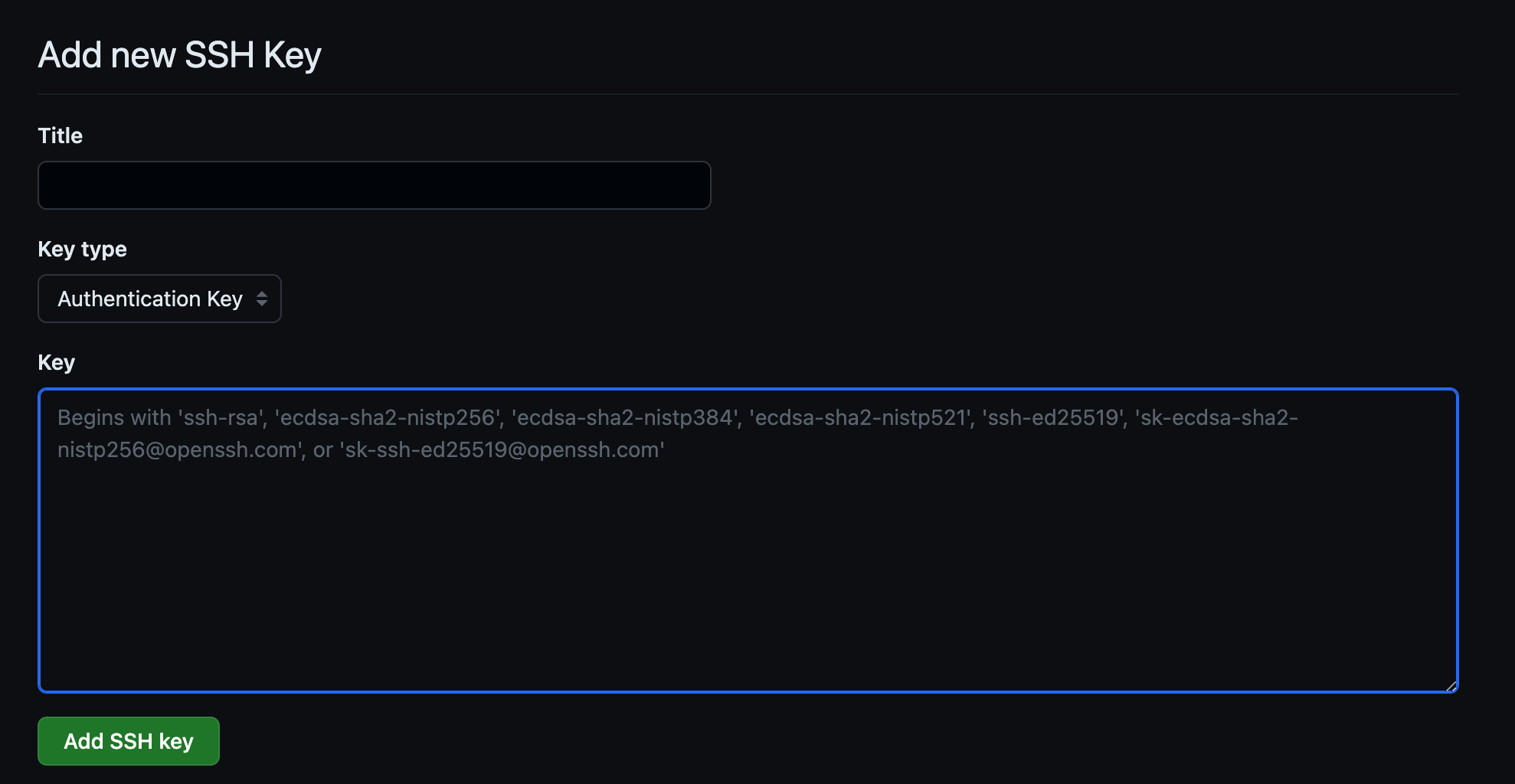
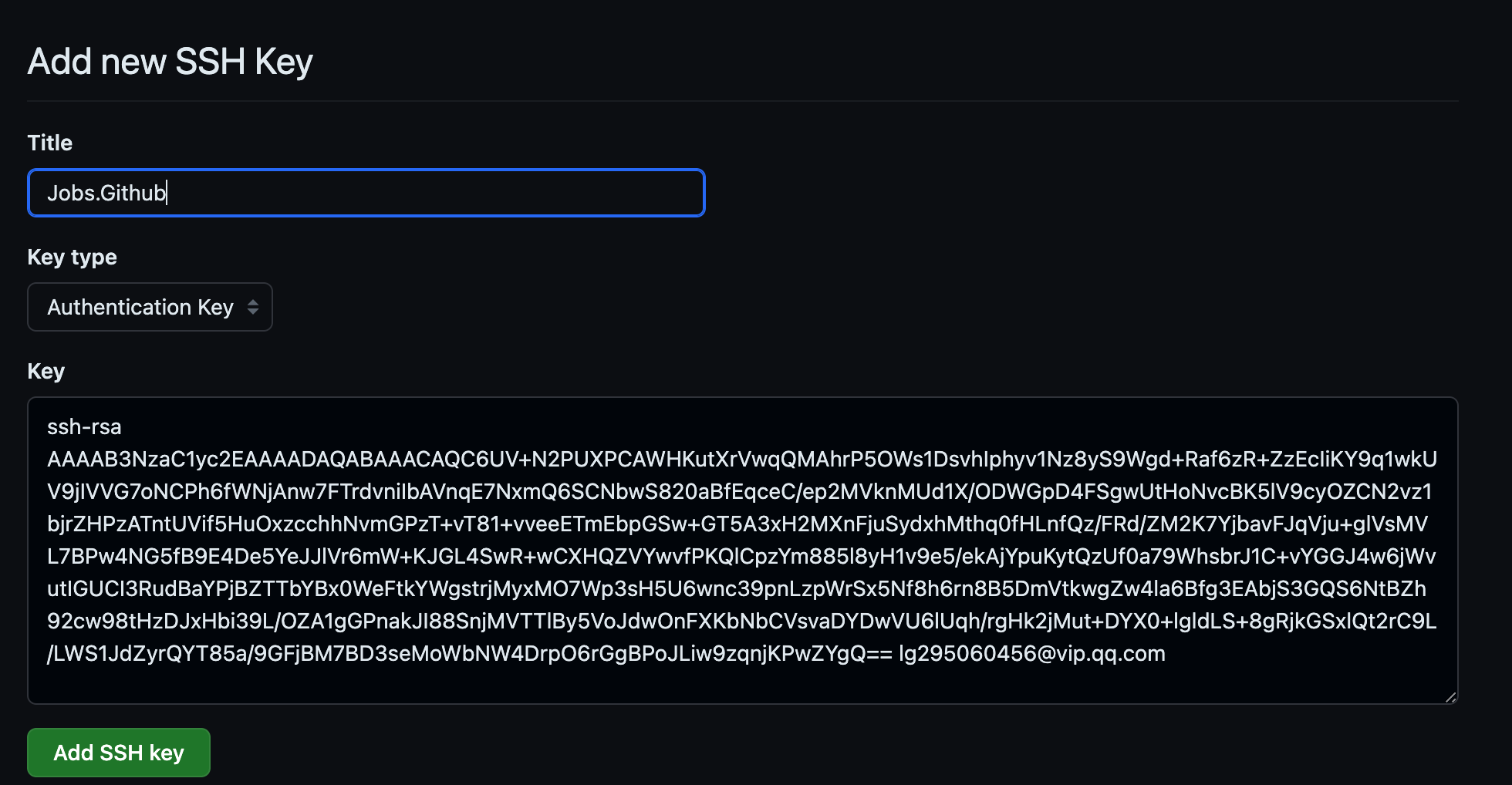
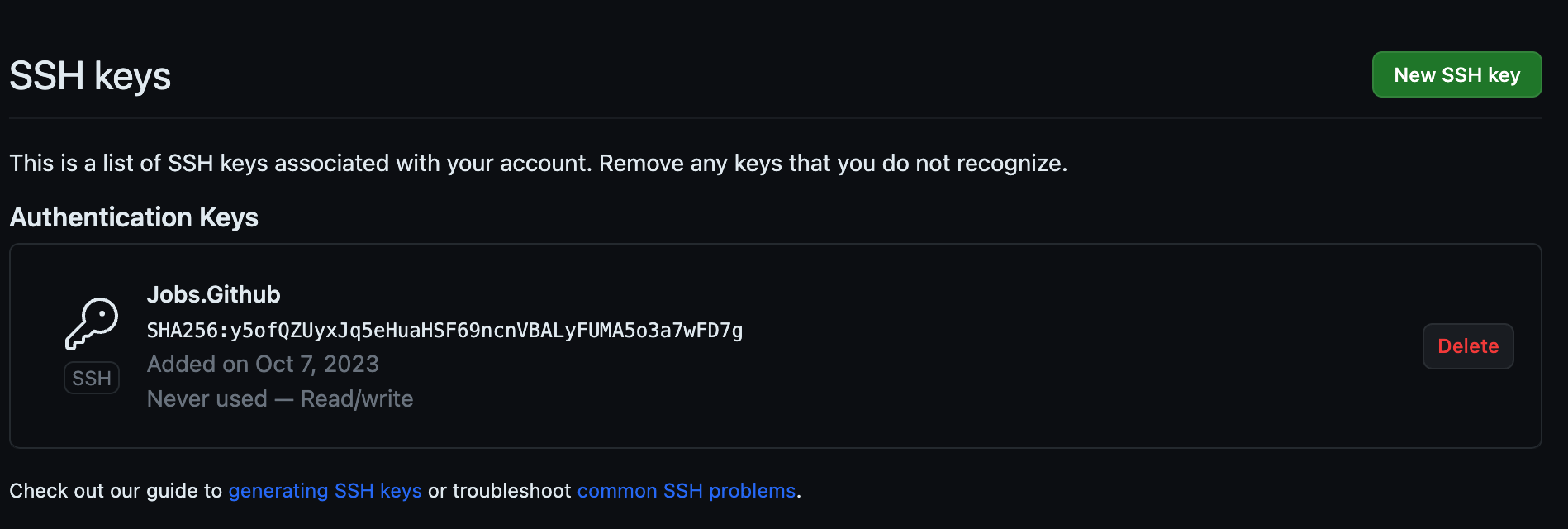
Title写明设备和用途,例如MacBook-Pro-2026。Key type选择 Authentication Key;用于签名时要按 GitHub 要求单独登记 Signing Key。Key只粘贴.pub文件内容,绝不能粘贴无.pub后缀的私钥。- 旧设备、丢失设备或不再使用的密钥及时撤销。
历史界面截图只用于识别入口,GitHub 页面布局可能变化:
也可以使用已登录的 GitHub CLI:
gh ssh-key add ~/.ssh/id_ed25519.pub --type authentication --title 'MacBook-Pro-2026'七、校验主机身份并测试 🔼 🔽#
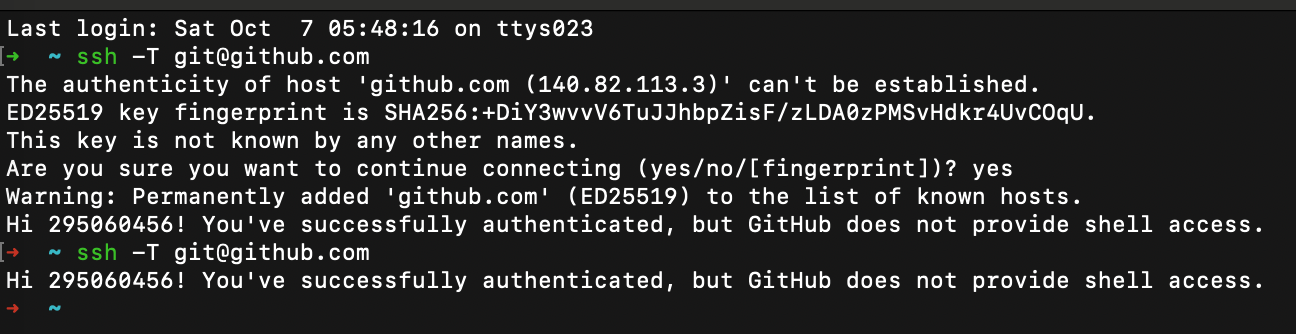
首次连接会询问是否信任 GitHub 主机密钥。不要只因为域名看起来正确就直接输入 yes;把终端显示的指纹与 GitHub 官方 SSH Key 指纹 对比。
测试:
ssh -T git@github.com首次成功通常会显示 GitHub 已认证你的账号,但不提供 shell access。该命令可能以退出码 1 结束,这是 GitHub 不提供交互 shell 的预期行为,不能只看退出码判断认证失败。
详细诊断:
ssh -vT git@github.com重点看:
- 实际匹配了哪个 Host 块。
- 尝试了哪个
IdentityFile。 - agent 是否提供对应密钥。
- 服务器最终接受了哪把公钥。
八、切换仓库远端到 SSH 🔼 🔽#
git remote -v
git remote set-url origin git@github.com:OWNER/REPOSITORY.git
git remote get-url --all origin
git ls-remote origin
ssh -T 成功只证明账号级 SSH 认证成功;git ls-remote 才同时验证仓库 URL 和当前账号对目标仓库的读取权限。Push 权限还要另行验证。
九、端口 22 被阻断 🔼 🔽#
GitHub 提供经 ssh.github.com:443 的 SSH 入口。先测试:
ssh -T -p 443 git@ssh.github.com需要长期使用时:
Host github.com
  HostName ssh.github.com
  Port 443
  User git
  AddKeysToAgent yes
  UseKeychain yes
  IdentityFile ~/.ssh/id_ed25519
  IdentitiesOnly yes
企业代理可能仍阻断或检查 443;不要通过关闭 Host Key 校验绕过安全策略。
十、常见故障 🔼 🔽#
| 现象 | 可能原因 | 处理 |
|---|---|---|
Permission denied (publickey) | 公钥未加入账号、选错私钥、agent 未加载、账号无仓库权限 | 用 ssh -vT 看实际密钥,再查 GitHub Key 列表和仓库权限。 |
Too many authentication failures | agent 提供了过多密钥 | 为 Host 设置 IdentityFile 与 IdentitiesOnly yes。 |
| 终端成功、Sourcetree 失败 | Sourcetree 使用不同 Git/SSH 或不同环境 | 统一到系统 Git/OpenSSH,核对自定义客户端设置。 |
| 每次都要求输入口令 | Keychain 未保存、Host 块未匹配或 key 未加入 agent | 查 ssh -G github.com 和 ssh-add -l。 |
| Host Key changed | GitHub 轮换、DNS/代理变化或潜在中间人 | 停止连接,先核对官方公告和指纹;不要直接删除 known_hosts 后盲信。 |
Repository not found | 远端 URL 错、仓库被移动/删除,或认证账号无权访问 | git remote -v、ssh -T、git ls-remote origin 分层核对。 |
Bad owner or permissions on ~/.ssh/config | 目录或配置权限过宽 | 修正 ~/.ssh 为 700、config 与私钥为 600。 |
查看 SSH 最终解析结果:
ssh -G github.com | grep -E '^(hostname|user|port|identityfile|identitiesonly) '