【MacOS】配置本地的直播服务器#
一、实践目的#
服务器(本地):以MacOS和本地局域网为基础,辅以Homebrew ➤ node ➤ node-media-server@2.3.8
视频采集端:iOS@Swift5x➕ HaishinKit ➤ 输出视频流
服务器端(本地):利用Apple主导的HLS技术切片成
*.ts格式,➤ 进行推流- 因为是直播,所以
*.ts文件,滚动生成,阅后即焚
- 因为是直播,所以
推流的效果(日志)
建立推流成功输出
12/9/2025 11:07:44 74341 [INFO] [rtmp connect] id=QJ4MR2YV ip=::ffff:192.168.2.2 app=live args={"swfUrl":null,"audioFourCcInfoMap":{"Opus":2},"app":"live","objectEncoding":0,"videoCodecs":128,"tcUrl":"rtmp://192.168.65.91:1935/live","audioCodecs":1024,"fpad":false,"flashVer":"FMLE/3.0 (compatible; FMSc/1.0)","videoFunction":1,"fourCcList":["hvc1","Opus"],"videoFourCcInfoMap":{"hvc1":3},"capsEx":0,"capabilities":239,"pageUrl":null}
12/9/2025 11:07:45 74341 [INFO] [rtmp publish] New stream. id=QJ4MR2YV streamPath=/live/jobs_test streamId=1
[postPublish] {
  id: undefined,
  StreamPath: '/live/jobs_test',
  args: [Object: null prototype] {}
}
12/9/2025 11:07:45 74341 [INFO] [Transmuxing HLS] /live/jobs_test to $HOME/Documents/Gits/JobsDocs/直播推流:拉流@Swift5x/local-live-server/media/live/jobs_test/index.m3u8
12/9/2025 11:07:45 74341 [INFO] [rtmp connect] id=4LJDLZKI ip=::ffff:127.0.0.1 app=live args={"app":"live","flashVer":"LNX 9,0,124,2","tcUrl":"rtmp://127.0.0.1:1935/live","fpad":false,"capabilities":15,"audioCodecs":4071,"videoCodecs":252,"videoFunction":1}
12/9/2025 11:07:45 74341 [INFO] [rtmp play] Join stream. id=4LJDLZKI streamPath=/live/jobs_test  streamId=1
12/9/2025 11:07:45 74341 [INFO] [rtmp publish] Handle audio. id=QJ4MR2YV streamPath=/live/jobs_test sound_format=10 sound_type=2 sound_size=1 sound_rate=3 codec_name=AAC 48000 1ch
12/9/2025 11:07:45 74341 [INFO] [rtmp publish] Handle video. id=QJ4MR2YV streamPath=/live/jobs_test frame_type=1 codec_id=7 codec_name=H264 0x0
采样设备黑屏输出
12/9/2025 11:09:01 74341 [INFO] [rtmp publish] Close stream. id=QJ4MR2YV streamPath=/live/jobs_test streamId=1
[donePublish] {
  id: undefined,
  StreamPath: '/live/jobs_test',
  args: [Object: null prototype] {}
}
12/9/2025 11:09:01 74341 [INFO] [rtmp disconnect] id=QJ4MR2YV
12/9/2025 11:09:01 74341 [INFO] [rtmp play] Close stream. id=4LJDLZKI streamPath=/live/jobs_test streamId=1
12/9/2025 11:09:01 74341 [INFO] [rtmp disconnect] id=4LJDLZKI
12/9/2025 11:09:01 74341 [INFO] [Transmuxing end] /live/jobs_test
拉流的效果
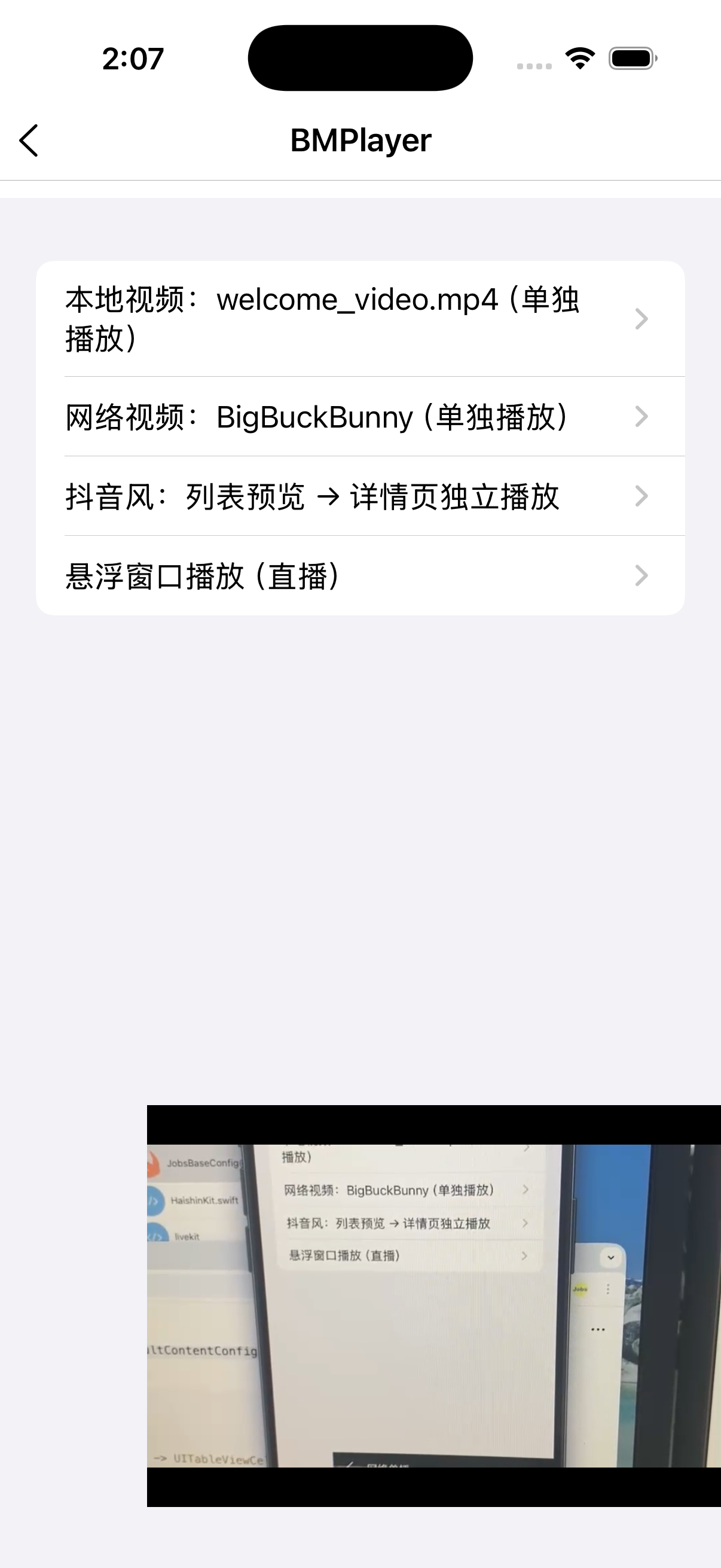
iOS 模拟器
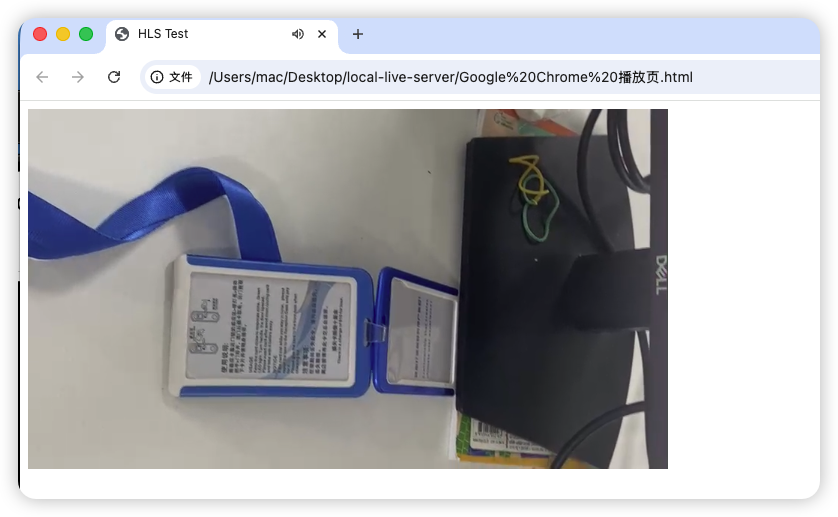
Google@Chrome浏览器不支持HLS,需要做特殊处理
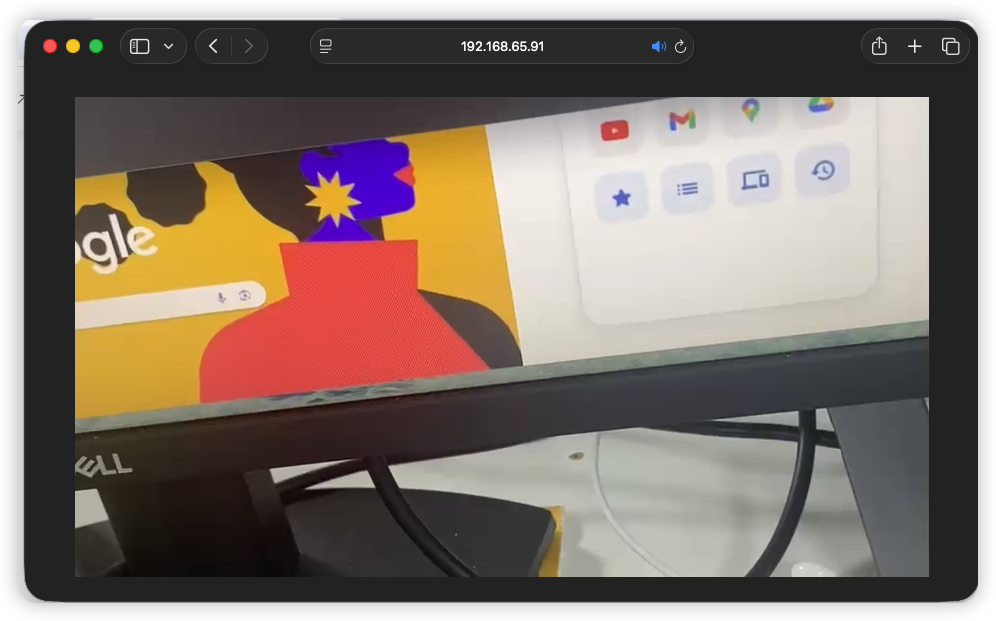
Apple自带的Safari浏览器天生支持HLS
二、相关环境配置#
1、安装node-media-server#
Homebrew ➤ node ➤ node-media-server@2.3.8
$SYSTEM_BIN_DIR/bash -c "$(curl -fsSL https://raw.githubusercontent.com/Homebrew/install/HEAD/install.sh)"
brew install node
npm install node-media-server@2.3.8 # 一定是要2.3.8稳定
确认安装
node -v
npm -v
杀进程和启动
pkill -f server.js
node server.js
2、安装ffmpeg➤用于HLS技术将视频流切片成*.ts#
brew install ffmpeg三、新建一个本地直播服务器项目#
这个包就是一个用 Node.js 写的 RTMP/HLS/HTTP-FLV 服务器
mkdir local-live-server cd local-live-server npm init -y npm install node-media-serverserver.js// 运行环境:Node.js(服务端脚本,不是浏览器里跑的那种 JS) // server.js(适配 v2.x) const NodeMediaServer = require('node-media-server'); const path = require('path'); const mediaRoot = path.resolve(__dirname, 'media'); console.log('mediaRoot =', mediaRoot); const config = { logType: 3, // 打满日志,方便看 HLS/ffmpeg 有没有跑起来 rtmp: { port: 1935, chunk_size: 60000, gop_cache: true, ping: 30, ping_timeout: 60, }, http: { port: 8000, mediaroot: mediaRoot, allow_origin: '*', }, // ✅ v2.x 官方写法:这里才是真正启动 HLS 转封装 trans: { ffmpeg: '$(brew --prefix)/bin/ffmpeg', // 你机器上的 ffmpeg 路径 tasks: [ { app: 'live', // rtmp://IP:1935/live/xxx 里的 live hls: true, hlsFlags: '[hls_time=2:hls_list_size=3:hls_flags=delete_segments]', // dash: true, // dashFlags: '[f=dash:window_size=3:extra_window_size=5]', }, ], }, }; const nms = new NodeMediaServer(config); nms.on('postPublish', (id, StreamPath, args) => { console.log('[postPublish]', { id: id.id, StreamPath, args }); }); nms.on('donePublish', (id, StreamPath, args) => { console.log('[donePublish]', { id: id.id, StreamPath, args }); }); nms.run(); console.log('✅ Node-Media-Server 启动完成');
四、查询本地局域网IP(非公网IP)#
最常用(Wi-Fi)
ipconfig getifaddr en0

192.168.65.91
查看所有网卡 IP(一次看清)
ifconfig | grep "inet "ifconfig | grep "inet " | grep -v 127.0.0.1 # 排除 127.0.0.1
五、双端代码配置#
1、直播推流端(iOS@Swift5.x)#
💥重点💥
Node-Media-Server默认的 RTMP 路径形式是➤rtmp://服务器IP:1935/live/<streamName>// MARK: - 推流配置(根据你的服务器改掉即可) /// RTMP 服务器地址,例如: /// - 本机 NMS/SRS: rtmp://192.168.65.91:1935/live /// - 云端: rtmp://example.com/live private let rtmpURI = "rtmp://192.168.65.91:1935/live" // TODO: 换成你的 RTMP 地址 private let streamName = "jobs_test" // TODO: 换成你的 streamName / 推流 key完整代码
//
//  HaishinKit@直播推流.swift
//  JobsSwiftBaseConfigDemo
//
//  Created by Jobs on 12/8/25.
//

import UIKit
import AVFoundation
import SnapKit
import HaishinKit      // HaishinKit / RTMPHaishinKit

final class HKLiveVC: BaseVC {
    deinit {
        JobsNetworkTrafficMonitorStop()  /// 停止网络实时监听
        JobsCancelWaitNetworkDataReady() /// 停止网络数据源监听
    }
    // MARK: - 推流配置(根据你的服务器改掉即可)
    /// RTMP 服务器地址,例如:
    /// - 本机 NMS/SRS: rtmp://192.168.1.10:1935/live
    /// - 云端:        rtmp://example.com/live
    private let rtmpURI = "rtmp://192.168.65.91:1935/live"      // TODO: 换成你的 RTMP 地址
    private let streamName = "jobs_test"                        // TODO: 换成你的 streamName / 推流 key
    // 实际完整推流 URL = rtmp://192.168.65.91:1935/live/jobs_test
    // MARK: - HaishinKit 管线(2.x 写法)
    /// 采集(摄像头 + 麦克风)都挂在这里
    private let mixer = MediaMixer()
    /// RTMP 连接(长链接)
    private let connection = RTMPConnection()
    /// RTMP 推流流对象
    private lazy var stream = RTMPStream(connection: connection)
    /// 当前摄像头朝向
    private var currentPosition: AVCaptureDevice.Position = .back
    /// 是否正在推流
    private var isStreaming = false
    // MARK: - UI(懒加载 + 你的链式 API + SnapKit)
    /// 预览视图:HaishinKit 提供的 Metal 预览
    private lazy var previewView: MTHKView = {
        let v = MTHKView(frame: .zero)
        v.videoGravity = .resizeAspectFill
        // 链式封装:添加到 self.view 并用 SnapKit 约束全屏
        v.byAddTo(view) { make in
            make.edges.equalToSuperview()   // 全屏铺满
        };return v
    }()
    /// 状态文案
    private lazy var statusLabel: UILabel = {
        UILabel()
            .byTextColor(.white)
            .byNumberOfLines(0)
            .byFont(.systemFont(ofSize: 14))
            .byTextAlignment(.center)
            .byText("准备就绪")
            .byAddTo(view) { [unowned self] make in
                make.left.right.equalToSuperview().inset(16)
                make.bottom.equalTo(recordButton.snp.top).offset(-12)
            }
    }()
    /// 开始/停止推流按钮(沿用原来的样式)
    private lazy var recordButton: UIButton = {
        UIButton.sys()
            .byBackgroundColor(.systemRed, for: .normal)
            .byBackgroundColor(.systemGray, for: .disabled)
            .byTitle("开始推流", for: .normal)
            .byTitle("停止推流", for: .selected)
            .byTitleColor(.white, for: .normal)
            .byTitleFont(.systemFont(ofSize: 16, weight: .medium))
            .byContentEdgeInsets(.init(top: 10, left: 20, bottom: 10, right: 20))
            .byCornerDot(diameter: 10, offset: .init(horizontal: -6, vertical: 6)) // 红点提示
            .onTap { [weak self] btn in
                self?.toggleStreaming(btn)
            }
            .byAddTo(view) { [unowned self] make in
                make.left.right.equalToSuperview().inset(24)
                make.bottom.equalTo(self.view.safeAreaLayoutGuide.snp.bottom).inset(32)
                make.height.equalTo(44)
            }
    }()
    /// 切换前后摄像头按钮
    private lazy var switchCameraButton: UIButton = {
        UIButton.sys()
            .byBackgroundColor(UIColor.black.withAlphaComponent(0.4), for: .normal)
            .byImage("camera.rotate".sysImg, for: .normal)
            .byCornerRadius(20)
            .onTap { [weak self] _ in
                guard let self else { return }
                /// 切换前后摄像头(2.x 写法,不再用 DeviceUtil)
                currentPosition = (currentPosition == .back) ? .front : .back
                Task { @MainActor in
                    guard let device = AVCaptureDevice.default(
                        .builtInWideAngleCamera,
                        for: .video,
                        position: self.currentPosition
                    ) else {
                        print("⚠️ 找不到对应方向摄像头:\(self.currentPosition)")
                        return
                    }

                    do {
                        try await self.mixer.attachVideo(device)
                        let posText = (self.currentPosition == .back) ? "后置" : "前置"
                        self.statusLabel.byText("📷 已切换到 \(posText) 摄像头")
                    } catch {
                        print("⚠️ 切换摄像头失败:\(error)")
                        self.statusLabel.byText("❌ 切换摄像头失败:\(error.localizedDescription)")
                    }
                }
            }
            .byAddTo(view) { [unowned self] make in
                make.top.equalTo(self.view.safeAreaLayoutGuide.snp.top).offset(20)
                make.right.equalToSuperview().inset(20)
                make.size.equalTo(CGSize(width: 40, height: 40))
            }
    }()
    // MARK: - 生命周期
    override func viewDidLoad() {
        super.viewDidLoad()
        view.backgroundColor = .black
        networkRichListenerBy(view)
        // 触发懒加载
        previewView.byVisible(YES)
        recordButton.byVisible(YES)
        switchCameraButton.byVisible(YES)
        statusLabel.byVisible(YES)

        requestCameraAndMicrophoneAuthorization()
        setupAudioSession()

        // 初始化 HaishinKit 采集管线
        Task { @MainActor in
            await setupCapturePipeline()
        }
    }

    override func viewWillDisappear(_ animated: Bool) {
        super.viewWillDisappear(animated)
        Task { [weak self] in
            guard let self else { return }
            await self.cleanup()
        }
    }
    // MARK: - 权限
    /// 申请摄像头 + 麦克风权限(简单版)
    private func requestCameraAndMicrophoneAuthorization() {
        Task {
            _ = await AVCaptureDevice.requestAccess(for: .video)
            _ = await AVCaptureDevice.requestAccess(for: .audio)
        }
    }
    // MARK: - AVAudioSession
    /// 配置音频 Session(来自官方 README 的写法,2.x 推荐)
    private func setupAudioSession() {
        let session = AVAudioSession.sharedInstance()
        do {
            try session.setCategory(
                .playAndRecord,
                mode: .videoRecording,
                options: [.defaultToSpeaker, .allowBluetoothHFP]
            )
            try session.setActive(true)
        } catch {
            print("⚠️ 配置 AVAudioSession 失败:\(error)")
        }
    }
    // MARK: - HaishinKit 采集管线(2.x 正确写法)
    /// 初始化采集(绑定摄像头 + 麦克风,串起来 mixer -> stream -> previewView)
    @MainActor
    private func setupCapturePipeline() async {
        // 1. 准备采集设备
        guard
            let videoDevice = AVCaptureDevice.default(
                .builtInWideAngleCamera,
                for: .video,
                position: currentPosition
            ),
            let audioDevice = AVCaptureDevice.default(for: .audio)
        else {
            statusLabel.byText("❌ 找不到摄像头或麦克风")
            return
        }
        // 2. 把设备 attach 到 MediaMixer
        do {
            try await mixer.attachVideo(videoDevice)
        } catch {
            print("⚠️ attachVideo 失败:\(error)")
        }

        do {
            try await mixer.attachAudio(audioDevice)
        } catch {
            print("⚠️ attachAudio 失败:\(error)")
        }
        // 3. mixer 输出到 RTMPStream
        await mixer.addOutput(stream)
        // 4. RTMPStream 再输出到预览视图
        await stream.addOutput(previewView) // 预览
        statusLabel.byText("✅ 采集已就绪,点击“开始推流”")
    }
    /// 释放资源
    private func cleanup() async {
        if isStreaming {
            await stopStreaming()
        }
        await mixer.stopRunning()
    }
    // MARK: - 推流控制
    private func toggleStreaming(_ sender: UIButton) {
        Task { @MainActor in
            if isStreaming {
                await stopStreaming()
            } else {
                await startStreaming()
            }
        }
    }
    /// 开始推流:连接 RTMP 服务器 + publish
    @MainActor
    private func startStreaming() async {
        guard !isStreaming else { return }
        statusLabel.byText("🔌 正在连接服务器...")
        do {
            // 1. 建立 RTMP 连接(长链接)
            let connectResponse = try await connection.connect(rtmpURI)
            print("✅ RTMP connect: \(connectResponse)")
            statusLabel.byText("🚀 正在发起推流请求...")
            // 2. 开始推流
            let publishResponse = try await stream.publish(streamName)
            print("✅ RTMP publish: \(publishResponse)")

            isStreaming = true
            recordButton.isSelected = true
            statusLabel.byText("🟢 已开始推流")
        } catch RTMPConnection.Error.requestFailed(let response) {
            statusLabel.byText("❌ 连接失败:\(String(describing: response.status))")
            print("⚠️ RTMPConnection.Error.requestFailed: \(response)")
        } catch RTMPStream.Error.requestFailed(let response) {
            statusLabel.byText("❌ 推流失败:\(String(describing: response.status))")
            print("⚠️ RTMPStream.Error.requestFailed: \(response)")
        } catch {
            statusLabel.byText("❌ 推流异常:\(error.localizedDescription)")
            print("⚠️ startStreaming 失败:\(error)")
        }
    }
    /// 停止推流:关闭 RTMP 连接(服务器侧会自动 unpublish)
    @MainActor
    private func stopStreaming() async {
        guard isStreaming else { return }
        statusLabel.byText("⏹ 正在停止推流...")
        do {
            try await connection.close()
            isStreaming = false
            recordButton.isSelected = false
            statusLabel.byText("✅ 已停止推流")
        } catch {
            // close 失败一般问题不大,但还是打印一下
            statusLabel.byText("⚠️ 停止推流异常:\(error.localizedDescription)")
            print("⚠️ stopStreaming 失败:\(error)")
        }
    }
}
2、直播拉流端(只简单的面对一个URL)#
重点
http://192.168.65.91:8000/live/jobs_test/index.m3u8完整代码
//
//  PlayerRemoteVC.swift
//  JobsSwiftBaseConfigDemo
//
//  Created by Mac on 10/28/25.
//

import UIKit
import SnapKit
import BMPlayer

final class PlayerRemoteVC: BaseVC {
    deinit {
        JobsNetworkTrafficMonitorStop()  /// 停止网络实时监听
        JobsCancelWaitNetworkDataReady() /// 停止网络数据源监听
    }
    // MARK: - 懒加载:播放器
    private lazy var player: BMPlayer = { [unowned self] in
        BMPlayer()
            .byResource(BMPlayerResource(
                name: "BigBuckBunny",
                definitions: [
                    BMPlayerResourceDefinition(
//                        url: "https://commondatastorage.googleapis.com/gtv-videos-bucket/sample/BigBuckBunny.mp4".url!,
//                        url: "http://cdn3.toronto360.tv:8081/toronto360/hd/playlist.m3u8".url!,
                        url: "http://192.168.65.91:8000/live/jobs_test/index.m3u8".url!,
                        definition: "默认"
                    )
                ],
                cover: nil,
                subtitles: nil
            ), definitionIndex: 0, autoPlay: true)
            .byVideoGravity(.resizeAspect)      // 需要铺满可改 .resizeAspectFill
            .byPanGestureEnabled(true)
            .byBack { [weak self] isFull in
                guard let self else { return }
                if !isFull { self.navigationController?.popViewController(animated: true) }
            }
            .byAddTo(view) { [unowned self] make in
                if self.view.jobs_hasVisibleTopBar() {
                    make.top.equalTo(self.gk_navigationBar.snp.bottom).offset(10)
                    make.left.right.equalToSuperview()
                    make.height.equalTo(400)
                } else {
                    make.edges.equalToSuperview()
                }
            }
    }()

    override func loadView() {
        super.loadView()
        jobsWaitNetworkDataReady(
            onWiFiReady: {
                print("✅ Wi-Fi 已有真实流量")
            },
            onCellularReady: {
                print("✅ 蜂窝已实际可用,可以走后续逻辑")
                // 比如这里再去重试接口、发起播放等
            }
        )
    }
    // MARK: - 生命周期
    override func viewDidLoad() {
        super.viewDidLoad()
        view.backgroundColor = .systemBackground
        networkRichListenerBy(view)
        jobsSetupGKNav(title: "网络单播")
        player.byVisible(YES)
    }

    override func viewWillDisappear(_ animated: Bool) {
        super.viewWillDisappear(animated)
        if self.isMovingFromParent {
            player.byPause()          // 阻断后续 autoPlay
        }
    }
}
六、启动Node-Media-Server#
启动以后
Node-Media-Server会维持一个长链接服务(此运行窗口不能关闭)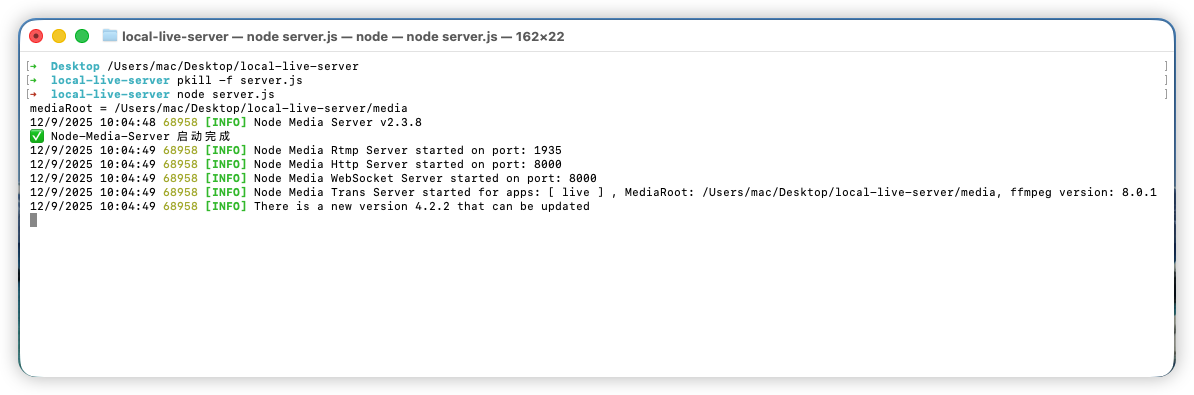
- 此时文件夹
media/为空
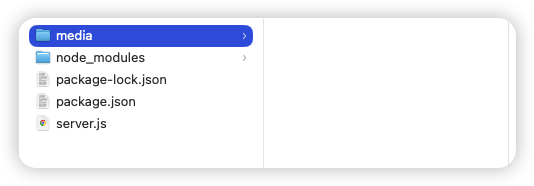
- 此时文件夹
移动端iOS侧启动直播推流(注意手机不能息屏)
- 此时会生成文件夹➤
./media/live/jobs_test/ - 文件夹下面会生成m3u8目录索引文件➤
*.m3u8,以及m3u8视频切片文件➤*.ts
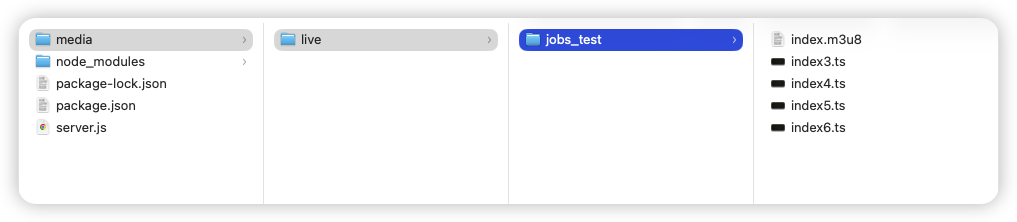
- 此时会生成文件夹➤
如果是Apple自带的Safari浏览器,就直接在浏览器地址栏输入➤
http://192.168.65.91:8000/live/jobs_test/index.m3u8对Google@Chrome浏览器的支持
<!DOCTYPE html>
<html lang="zh-CN">
<head>
  <meta charset="UTF-8" />
  <title>HLS Test</title>
</head>
<body>
  <video id="video" controls width="640" height="360"></video>

  <script src="https://cdn.jsdelivr.net/npm/hls.js@latest"></script>
  <script>
    const video = document.getElementById('video');
    const src = 'http://192.168.65.91:8000/live/jobs_test/index.m3u8';

    if (Hls.isSupported()) {
      const hls = new Hls();
      hls.loadSource(src);
      hls.attachMedia(video);
      hls.on(Hls.Events.MANIFEST_PARSED, function () {
        video.play();
      });
    } else if (video.canPlayType('application/vnd.apple.mpegurl')) {
      // Safari / iOS
      video.src = src;
      video.addEventListener('loadedmetadata', () => {
        video.play();
      });
    } else {
      console.error('HLS not supported');
    }
  </script>
</body>
</html>